GitHub Copilot を導入してから、コード補完は確かに速くなった。けれど、設計の検討、レビューの観点整理、テストケースの洗い出し、調査の効率化まで含めて考えると、まだ使いこなせている実感がない。そう感じている中級エンジニアは少なくありません。
その壁を越える鍵は、Copilot を「賢い補完機能」として使うことではなく、「設定可能な対話型パートナー」として再設計することです。GitHub上で公開されているコミュニティ主導リソース集 awesome-copilot を使えば、Instructions、Agents、Skills、Plugins、Tools を段階的に取り込みながら、自分の開発スタイルに合わせて Copilot の振る舞いを育てられます。
この記事は、GitHub Copilot を導入済みなのに活用が頭打ちになっている中級エンジニア向けです。網羅ではなく実践に絞り、今すぐ試せるコマンド、プロンプト、VS Code 上での導入手順まで落とし込みます。
- なぜ GitHub Copilot を入れても、仕事全体はそこまで速くならないのか
- awesome-copilot とは何か
- GitHub Copilot にまず聞く。最初の学習コストを下げる方法
- まず理解すべき 4 つの中核要素
- VS Code 拡張機能を使うと Developer Experience はどう変わるのか
- 中級エンジニア向けの最短導入ルート
- 課題別ケーススタディ。Copilot で何が解決できるのか
- MCP、Hooks、Workflows はどこから手を出すべきか
- よくある失敗パターンと避け方
- 私ならこう始める。段階的ロードマップ
- まとめ: GitHub Copilot をマスターするとは、設定を増やすことではなく、仕事に合わせて設計すること
なぜ GitHub Copilot を入れても、仕事全体はそこまで速くならないのか
多くの現場で起きているのは、Copilot が「補完」には使われていても、「設計」「レビュー」「テスト」「調査」には十分に組み込まれていない、という状態です。
たとえば次のような状況です。
- 実装中の補完は便利だが、設計の初速は相変わらず重い
- コードレビューでは毎回見る観点がばらつく
- テストケースは正常系に偏り、異常系の洗い出しが甘くなる
- 新しいプロジェクトで、Copilot にどう指示すれば精度が上がるのか分からない
この問題は、モデルの性能不足というより、使い方の設計不足で起きていることが多いです。Copilot の出力精度は、こちらが何を前提として渡し、どのような役割を持たせ、どの環境で運用するかによって大きく変わります。
そこで効いてくるのが awesome-copilot です。
awesome-copilot とは何か
awesome-copilot は、GitHub org 上で公開されているコミュニティ主導の GitHub Copilot カスタマイズ集です。公式 README では、Agents、Instructions、Skills、Plugins、Hooks、Workflows、Tools といったカテゴリが整理されており、単なるテンプレート置き場ではなく、Copilot 活用を拡張するための総合カタログとして設計されています。
まず押さえたいのは、これが「GitHub が唯一の正解として配っている標準設定集」ではないということです。README にも、ここで提供されているカスタマイズは third-party developers による寄稿が含まれるため、導入前に内容を確認すべきだと明記されています。この注意書きは、実務で使うならむしろ信頼材料です。導入は簡単でも、最終判断は自分たちのチーム標準に合わせるべきだからです。
awesome-copilot の役割は、大きく分けると次の 3 つです。
- Copilot をどうカスタマイズできるかの全体像を提供する
- 実際に導入できる再利用可能なリソースを提供する
- Learning Hub や Tools を通じて、学習と運用の導線を提供する
特に中級エンジニアにとって重要なのは、Learning Hub と Tools の使い分けです。
- Learning Hub は概念理解の入口です
- Tools は VS Code や CLI で実際に導入するための実装導線です
つまり、awesome-copilot は「読む場所」と「試す場所」が分かれているのが強みです。
GitHub Copilot にまず聞く。最初の学習コストを下げる方法
Copilot を使いこなせる人ほど、最初から全部を覚えようとはしません。むしろ逆で、最初に Copilot 自体に聞きます。
これは単なる横着ではなく、プロンプトエンジニアリングの第一歩です。使い方を外から学ぶだけでなく、今の自分の課題を Copilot に説明し、必要な設定や次の一手を提案させる。これによって、導入と学習を同時に進められます。
最初に投げる質問は、抽象的すぎず、現在地が伝わるものが有効です。たとえば以下です。
今の私の GitHub Copilot 活用は、コード補完が中心です。
Next.js と TypeScript のプロジェクトで、レビュー品質と設計の初速を上げたいです。
awesome-copilot の中から、最初に導入すべき Plugin か Instructions を 3 つに絞って提案してください。
導入優先度と理由も教えてください。
あるいは、より具体的に聞いても構いません。
このリポジトリ構成に対して、最小構成の .github/copilot-instructions.md を提案してください。
命名規則、エラーハンドリング、テスト方針だけに絞ってください。
コードレビューの品質を上げたいです。
awesome-copilot の Agent と Skill の組み合わせを提案してください。
バグ、保守性、テスト不足を重点的に見たいです。このアプローチの利点は、Copilot を「答えを返す道具」ではなく、「運用設計を一緒に詰める相手」として使い始められることです。
最初の進め方はシンプルです。
- 今の悩みをそのまま Copilot Chat に書く
- 提案された Plugin や Instructions から一つだけ選ぶ
- 導入後に「この設定で何が変わるか」を再度聞く
- 実際の作業時間やレビュー品質で効果を検証する
「使い方を学んでから使う」のではなく、「使いながら質問して学ぶ」。この切り替えだけで、Copilot との距離はかなり縮まります。
まず理解すべき 4 つの中核要素
awesome-copilot を見始めると、Agents、Instructions、Skills、Plugins という言葉が頻繁に出てきます。ここを曖昧にしたまま触ると、設定を入れたのに何が変わったのか分からなくなります。
整理するとこうです。
| 要素 | 役割 | 向いている場面 |
|---|---|---|
| Instructions | 常時適用されるルール | 命名規則、例外処理、テスト方針を固定したい |
| Agents | 特定の役割で振る舞う存在 | レビュー担当、設計担当のように人格を分けたい |
| Skills | 特定タスクをこなすモジュール | テスト生成、ドキュメント化、特定作業の強化 |
| Plugins | 複数要素のバンドル | まずテーマ単位でまとめて試したい |
一言でいうなら、次の判断で十分です。
- 毎回同じ品質基準を守らせたいなら Instructions
- 役割を切り替えて相談したいなら Agents
- 特定作業を強くしたいなら Skills
- まずまとめて試したいなら Plugins
中級者におすすめなのは、最初から全部入れないことです。まずは Instructions か Plugin 一つから始めるほうが、効果の有無を判断しやすく、失敗しても戻しやすいです。
VS Code 拡張機能を使うと Developer Experience はどう変わるのか
awesome-copilot の価値は、リソースそのものだけではありません。VS Code 拡張機能を使うと、探索、Preview、導入、管理までの friction が大きく下がります。中級エンジニアにとってここはかなり重要です。なぜなら、設定は一度入れて終わりではなく、日々少しずつ育てるものだからです。
Tools ページで特に重要なのは、次の 2 つです。
VSCoee拡張機能:Awesome Copilot
この拡張機能は、awesome-copilot の agents、instructions、prompts、skills を tree view で閲覧し、Preview してからダウンロードできます。
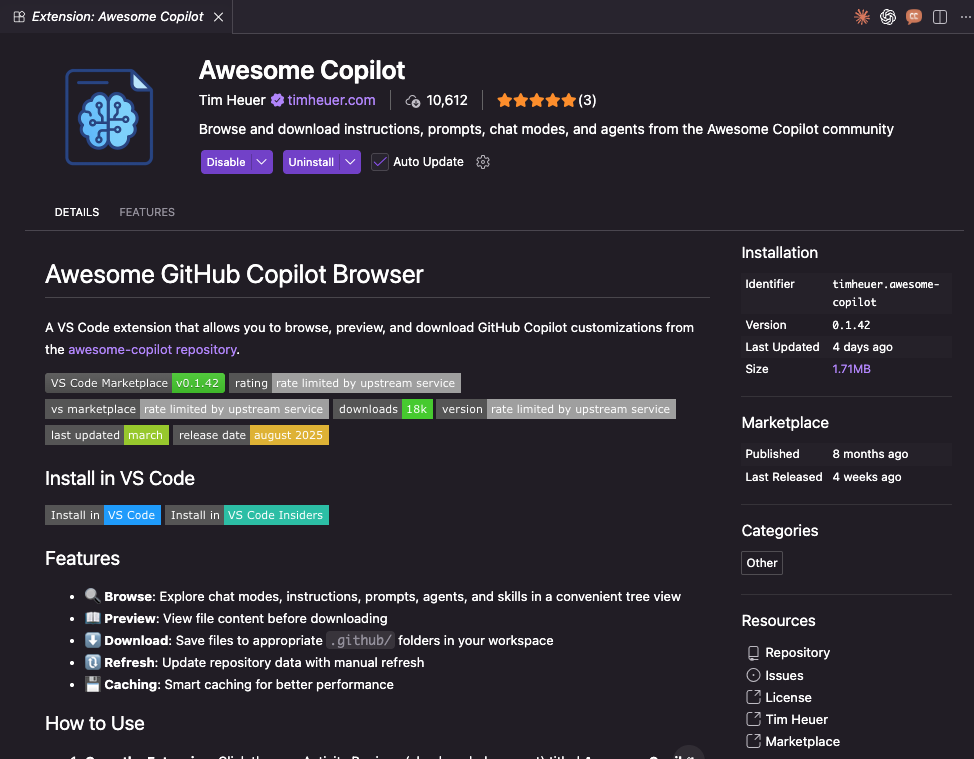
特徴は次の通りです。
- VS Code 内で tree view による探索ができる
- ダウンロード前に中身を Preview できる
- ワークスペース内の適切な .github フォルダへ保存できる
- repository data を更新する refresh と caching がある
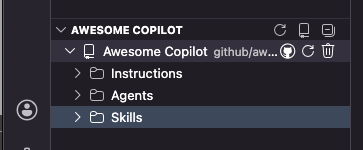
つまり、ブラウザでページを開いて README を追い、ファイルを手で作り、配置先を確認する、といった往復が減ります。探索から導入までが一続きになるため、試行回数を増やしやすいのが実務上の利点です。
VS Code Agent Manager
こちらは Agent の導入と管理を強化する拡張機能です。
- repository から agent を自動検出できる
- global と workspace のどちらに入れるか選べる
- 更新検知やバージョン管理の導線がある
特にチーム開発では、workspace 限定で Agent を追加できるのが便利です。個人設定に閉じず、プロジェクト単位で運用しやすくなります。
なぜ開発体験が良くなるのか
VS Code 拡張機能の本質は、Copilot の知能を急に上げることではありません。導入と管理の手間を減らし、カスタマイズを「たまにやる特別な作業」から「日常的に回せる改善サイクル」へ変えることです。
改善されるポイントは明確です。
- ブラウザとターミナルの往復が減る
- Preview によって導入前の不安が減る
- .github 配下の資産を視覚的に管理しやすくなる
- チームで何を入れたか共有しやすくなる
拡張機能を入れたのに Copilot 側に何も変化がない、と感じるケースもあります。これは珍しくありません。拡張機能は「探して導入する窓口」であり、入れただけで Copilot の応答が変わるわけではないからです。実際に変化が出るのは、Instructions や Skills をダウンロードして .github 配下に配置し、Copilot Chat にそれを前提に相談したときです。
実際の流れは次の通りです。
- VS Code で Awesome Copilot を開く
- Instructions を Preview して、今のプロジェクトに近いものを一つダウンロードする
- Copilot Chat に「追加した Instructions を前提に、今のコード改善方針を提案して」と聞く
- 必要なら Agent Manager でレビュー系 Agent を workspace 限定で追加する
この一連の流れが回り始めると、Copilot は単なるチャットではなく、プロジェクトに接続された作業環境になっていきます。
中級エンジニア向けの最短導入ルート
ここまで踏まえて、最短ルートは次の 4 ステップです。
1. Learning Hub で全体像を掴む
Learning Hub には、Agents、Skills、Instructions の基本説明に加え、Copilot Configuration Basics、Defining Custom Instructions、Installing and Using Plugins といった実践的な記事があります。最初に全部を読む必要はありませんが、用語の混線を防ぐために Fundamentals と Plugins 周辺だけでも目を通す価値があります。
2. Copilot Chat に今の課題をそのまま相談する
課題は抽象化しすぎないほうが良いです。たとえば「レビュー品質を上げたい」「Next.js プロジェクト向けの最小 Instructions が欲しい」といった聞き方のほうが、実務に直結した提案が返りやすいです。
3. Plugin か Instructions を一つだけ選ぶ
設計フェーズを強くしたいなら project-planning のような Plugin、まずコード出力の品質を安定させたいなら .github/copilot-instructions.md の整備から始めるのが分かりやすいです。
Plugin の導入は CLI から行えます。
copilot plugin install <plugin-name>@awesome-copilotもし marketplace が未知だと表示された場合は、先に登録します。
copilot plugin marketplace add github/awesome-copilot
copilot plugin install <plugin-name>@awesome-copilot
4. VS Code 拡張機能または CLI で導入し、効果を検証する
導入したら終わりではなく、すぐに Copilot Chat で次のように確認します。
今インストールした設定を前提に、このプロジェクトで何が改善されるか教えてください。
特に、設計、レビュー、テストの観点で変化を整理してください。
ここで大事なのは、一度に大量導入しないことです。Plugins を入れすぎると文脈が散りますし、Instructions を細かくしすぎると Copilot の出力が不自然に硬直化します。最初は 1 つ入れて、出力の変化を観察し、良かったものだけ残すのが正攻法です。
課題別ケーススタディ。Copilot で何が解決できるのか
ここからは、機能ではなく課題ベースで見ていきます。中級者にとって重要なのは、何があるかより、どの問題に何が効くかです。
ケース 1: API レスポンス整形ロジックの実装を安定させたい
型は定義されているのに、null ハンドリングや表示用フォールバックが毎回ぶれる。これは現場でかなりよくある問題です。
次の関数を考えます。
type User = {
  id: string;
  name?: string | null;
  email?: string | null;
};

export function formatUserLabel(user: User): string {
  return `${user.name} <${user.email}>`;
}問題は明確です。name や email が null の場合に表示が崩れますし、誰が実装するかでフォールバック方針も変わります。
ここでは Instructions が効きます。たとえば「null 安全性を優先する」「表示用フォールバックを明示する」というルールを入れたうえで、Copilot Chat に次のように聞きます。
この関数を null 安全にし、表示ポリシーを統一してください。
Unknown User などのフォールバックを明示し、過剰なロジックは追加しないでください。
その後に続けてこう聞けます。
この関数のエッジケース用テストを 5 件作ってください。期待する改善方向は次のようなものです。
export function formatUserLabel(user: User): string {
  const displayName = user.name?.trim() || "Unknown User";
  const displayEmail = user.email?.trim() || "no-email@example.com";
  return `${displayName} <${displayEmail}>`;
}
ポイントは、Copilot に実装を丸投げすることではありません。実装ポリシーを固定し、そのポリシーに沿った出力を反復可能にすることです。
ケース 2: レビューで毎回見落とす観点を減らしたい
レビュー時に、正常系の確認はできても、例外系、境界条件、ログ設計、監視観点が抜けやすい。これはレビューの属人化でよく起きます。
ここではレビュー系 Agent や、観点を固定したプロンプトが効きます。対象の変更意図を Copilot に渡したうえで、次のように依頼します。
この変更をレビューしてください。
特に、バグの可能性、保守性、テスト不足、ログや監視の欠落に絞って指摘してください。
重大度順に整理し、追加すべきテストも提案してください。
この使い方の価値は、レビュー観点を毎回ゼロから考えなくてよくなることです。レビュー品質を安定させるには、モデルの賢さを期待するより、見る観点を固定したほうが効果が出やすいです。
ケース 3: テストケースが正常系に偏る
単体テストは書けるが、異常系や境界値が抜ける。これもよくある課題です。
例として次の関数を考えます。
export function calculateDiscount(price: number, rate: number): number {
  return price - price * rate;
}一見シンプルですが、rate が 0、1、負数、1 超えの場合をどう扱うのかは仕様次第です。ここで重要なのは、Copilot をテストコード生成器としてだけ使わないことです。まず仕様の穴を炙り出します。
この関数のテストケースを洗い出してください。
正常系だけでなく、rate が 0、1、負数、1 を超える場合も含めて、仕様の曖昧さも指摘してください。
この聞き方をすると、単にテストコードが返るだけでなく、「そもそも仕様として許容してよい値か」という論点も拾いやすくなります。
ケース 4: 設計フェーズで手が止まる
新機能の実装前に、どこから分解すべきか分からない。これは設計フェーズで最も時間を失いやすいポイントです。
ここでは project-planning のような Plugin が向いています。導入後、Copilot Chat に要件、制約、成功条件を渡して、次のように聞きます。
次の要件を、実装タスク、技術的リスク、未確定事項に分解してください。
Next.js と TypeScript を前提に、最初の 3 ステップも提案してください。
これで設計が自動的に完成するわけではありません。ただ、思考の初速が上がり、論点の抜け漏れを早い段階で把握しやすくなります。Copilot は設計を代行する存在ではなく、設計の叩き台を速く作る補助輪として使うと強いです。
MCP、Hooks、Workflows はどこから手を出すべきか
awesome-copilot には、MCP、Hooks、Workflows といった高度な要素もあります。ここに惹かれる気持ちは分かりますが、中級者が最初に飛びつくべき領域ではありません。
まず整理しておくと、役割は次の通りです。
- MCP は外部ツールやデータ接続の拡張点です
- Hooks はエージェントセッション中の自動処理です
- Workflows は GitHub Actions と組み合わせた自動化です
Tools ページには Awesome Copilot MCP Server もあり、Docker を前提に、このリポジトリの prompts、instructions、agents、skills を直接検索・導入する仕組みが提供されています。たしかに強力ですが、これが本当に効いてくるのは、個人の試用段階を越え、チームとして外部連携や再利用を本格化したいときです。
判断基準はシンプルです。
- 個人開発なら、まず不要なことが多い
- チーム開発で運用ルールや外部連携が必要なら検討価値がある
- その前に Instructions と Plugin の設計を固めたほうが効果が大きい
高度機能は後からでも遅くありません。先にベースのカスタマイズを安定させるほうが、結局は速いです。
よくある失敗パターンと避け方
Copilot 活用で失敗する人は、だいたい同じところでつまずきます。
1. Plugin を入れすぎる
機能を増やしたくなって複数の Plugin をまとめて入れると、どれが効いたのか分からなくなります。まず一つ入れて、明確な変化を確認してください。
2. Instructions を細かく書きすぎる
ルールを詰め込みすぎると、Copilot の出力が不自然に硬直化します。最初は命名規則、エラーハンドリング、テスト方針など、絶対に外したくない項目だけで十分です。
3. Agent の役割を分けずに何でも頼む
設計相談、コードレビュー、テスト生成を同じ文脈で混ぜると、返答の焦点がぼやけます。役割を分けるだけで、返答の解像度はかなり変わります。
4. 生成結果を検証しない
Copilot の提案はあくまで提案です。特にレビュー指摘、テストケース、アーキテクチャ案は、最終的に人間が整合性を取る必要があります。
5. 外部公開リソースを精査せず導入する
awesome-copilot はコミュニティ寄稿を含むカタログです。便利だからこそ、導入前に中身を確認する姿勢が必要です。ここで見るべき判断軸は、セキュリティ、保守性、チーム標準との整合、再現性です。
差がつくのは、導入量ではありません。削る判断と検証の習慣です。
私ならこう始める。段階的ロードマップ
もし今の段階から始めるなら、私は次の順番にします。
1: Copilot に現状の課題を相談し、Instructions を 1 枚整える
ここではルールを増やすのではなく、最小構成を作ります。命名規則、例外処理、テスト方針くらいで十分です。
2: VS Code 拡張機能で Preview しながら Plugin を 1 つ追加する
設計を強くしたいなら project-planning、レビューを強くしたいなら該当 Agent や Skill を検討します。Preview してから入れることで、不要な導入を防げます。
3: レビューまたはテスト向け Skill か Agent を 1 つ足す
この時点で、どの作業が最もボトルネックかを見ます。レビュー観点が弱いのか、テストの洗い出しが弱いのかで、足すものは変わります。
4: MCP や Tools が必要か評価する
この段階で初めて、高度な外部連携や自動化が本当に必要か判断します。必要なら Tools ページの MCP Server や周辺ツールを検討します。
重要なのは、「全部入り」を目指さないことです。Copilot の設定を増やすことではなく、自分の開発課題に合わせて磨くことが目的です。
まとめ: GitHub Copilot をマスターするとは、設定を増やすことではなく、仕事に合わせて設計すること
GitHub Copilot を使いこなせるかどうかは、補完をどれだけ速く打てるかでは決まりません。設計、レビュー、テスト、調査といった仕事全体に、どこまで一貫して組み込めるかで決まります。
awesome-copilot は、そのための材料集です。Agents、Instructions、Skills、Plugins、Tools を一気に使う必要はありません。むしろ、次の 3 つから始めるほうが再現性があります。
- Copilot Chat に今の悩みをそのまま相談する
- Instructions を 1 枚だけ整える、または Plugin を 1 つだけ入れる
- VS Code 拡張機能で Preview しながら必要なものだけ追加する
AI 活用で本当に差がつくのは、モデルを使う技術そのものより、使い方を設計する力です。GitHub Copilot を補完ツールで終わらせないために、まずは今日の作業の中で一つだけ、相談の仕方を変えてみてください。

コメント